Hogyan lehet engedélyezni a fejlesztői beállításokat a Samsung Galaxy S21-en Fejlesztői mód
Ez a bejegyzés segít a fejlesztői opciók engedélyezésében a Galaxy S21 készüléken. Olvassa el, ha fejlettebb funkciókra van szüksége a Galaxy S21 fejlesztői módban.
Galaxy S21 fejlesztői beállítások #
Az Android okostelefonok nagyon sok hasznos funkciót kínálnak, beleértve azokat is, amelyek a Fejlesztői beállítások nevű titkos menüben vannak elrejtve.
Visszatérve az Android 4.1 és az operációs rendszer alacsonyabb verzióinak korszakába, a Fejlesztői beállítások menü alapértelmezés szerint a beállítások alkalmazáson keresztül érhető el. Ez azonban megváltozott az Android 4.2 és újabb verzióinak bevezetése óta. A későbbi Android-eszközök fejlesztői beállításainak eléréséhez meghatározott számú koppintási gesztust kell végrehajtania.
A fejlesztői opciók általában jól jönnek, amikor a rendszer viselkedését úgy konfigurálják, hogy profilja és hibakeresője legyen az alkalmazás teljesítményének, hibajelentéseknek, grafikus megjelenítésnek, USB hibakeresésnek, hálózatépítésnek, médiának és egyebeknek.
Abban az esetben, ha valamilyen információra van szüksége a rejtett funkciók bármelyikének eléréséhez és aktiválásához a Galaxy S21 fejlesztői beállítások menüjében, egy egyszerű áttekintést készítettem az Ön számára.
Így engedélyezheti és elérheti a fejlesztői beállításokat a Galaxy S21 okostelefonon.
Egyszerű lépések a fejlesztői beállítások engedélyezéséhez a Galaxy S21-en #
Ezek a lépések ugyanúgy alkalmazhatók más Samsung Galaxy készülékekre is, amelyek ugyanazon az Android verzión futnak az S21-gyel. A tényleges képernyők és a menüpontok az eszköz típusától és a hordozótól függően változhatnak.
- Ha minden be van állítva, lépjen a Kezdőképernyőre, majd csúsztassa felfelé az alját az Alkalmazások megjelenítő eléréséhez.
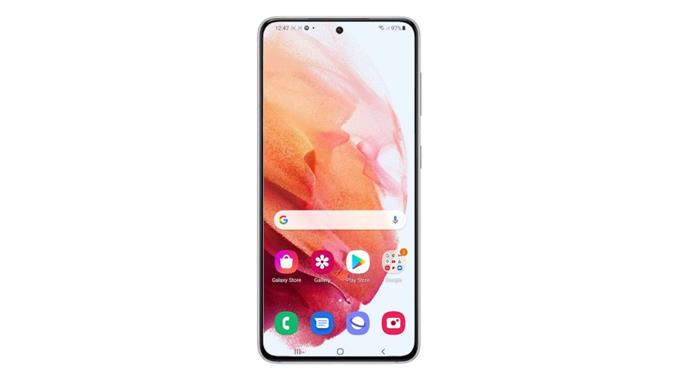
Különböző alkalmazásikonok vagy parancsikonvezérlők töltik fel a következő képernyőt.
- A folytatáshoz keresse meg, majd érintse meg a Beállítások ikont.
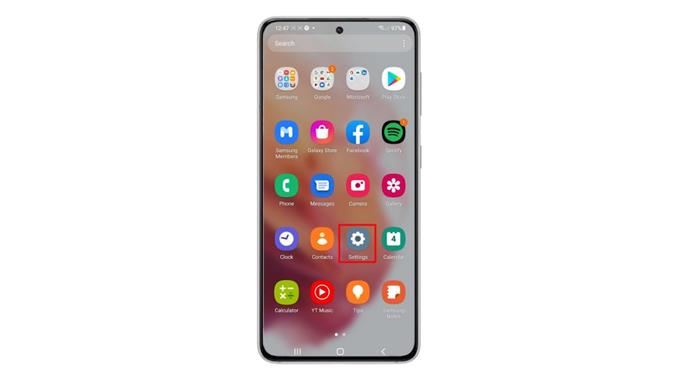
Ezután megnyílik a Beállítások menü. Itt láthatja az összes alapvető és speciális funkciót, amelyeket használhat, valamint a kezeléshez szükséges beállításokat.
- További elemek megtekintéséhez görgessen lefelé vagy felfelé. Ezután koppintson a Telefonról elemre a lista alján.
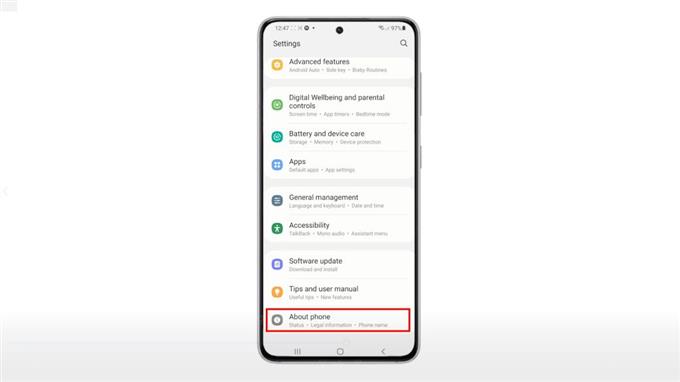
A Névjegy menü legutóbb betöltődik. Itt láthatja az eszközével kapcsolatos összes fontos részletet, beleértve az eszköz nevét, modellnevét és számát, sorozatszámát, jogi információkat, szoftveres információkat és egyebeket.
- A folytatáshoz érintse meg a Szoftver információ elemet.
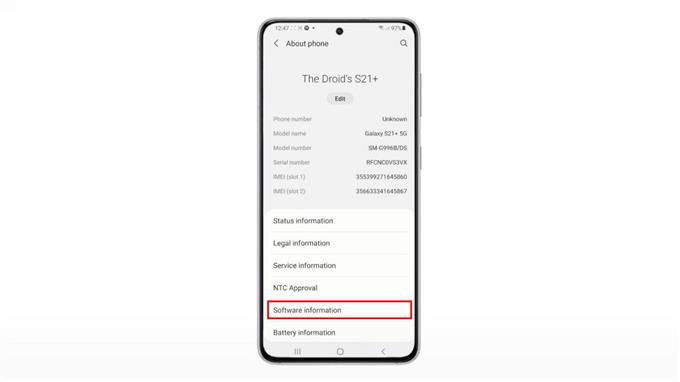
Minden releváns információ, például a telefon jelenlegi One UI és Android verziója, feltölti a következő kijelzőt.
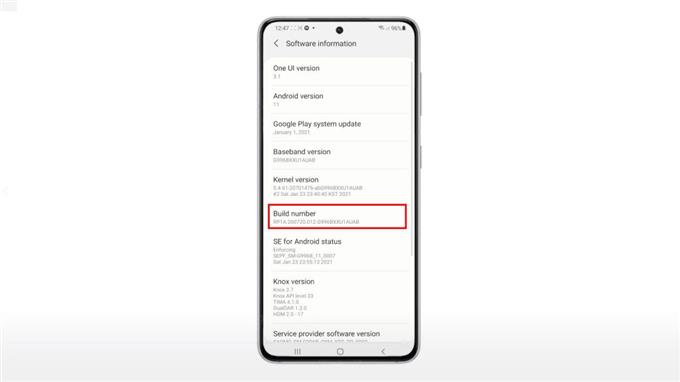
- A Fejlesztői beállítások aktiválásához érintse meg a Build szám ikont egymás után. Ezután adja meg a feloldási mintát, ha a rendszer erre kéri.
Ezt követően a képernyő alján megjelenik egy gyors jegyzet, amely azt mondja, hogy a Fejlesztői mód be van kapcsolva.
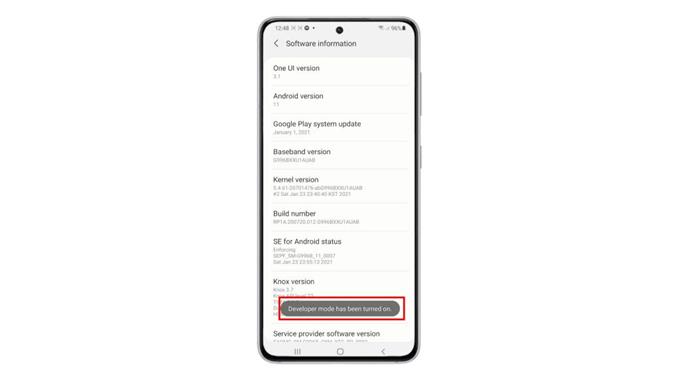
Ez azt jelenti, hogy a fejlesztői opciók alatt található összes rejtett funkció elérhető most a telefonján.
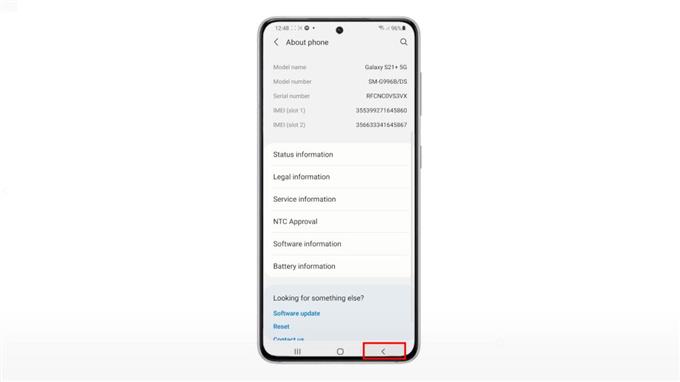
- A fejlesztői beállítások eléréséhez érintse meg kétszer a Vissza gombot , hogy visszatérjen a Beállítások menübe.
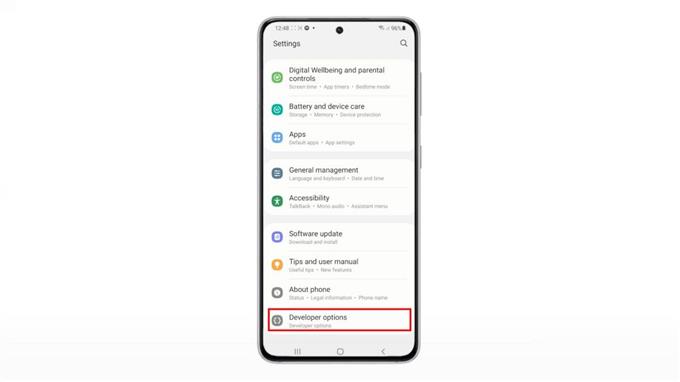
Miután odaért, görgessen le a lista aljára, és látnia kell a Fejlesztői beállítások hozzáadását.
- Ha meg szeretné tekinteni, hogy a Fejlesztői beállítások menüben mely funkciók vannak címkézve, koppintson a Fejlesztői beállítások elemre
A következő képernyőn látni fogja a Be kapcsolót engedélyezve a Fejlesztői beállítások számára.
Addigra elkezdheti lefelé görgetni az összes speciális funkciót, amelyeket engedélyezhet és felhasználhat ebben a titkos menüben.
Ha le szeretné tiltani ezeket a szolgáltatásokat, és újra el szeretné rejteni, egyszerűen kapcsolja be a Be kapcsolót a Fejlesztői beállítások kikapcsolásához.
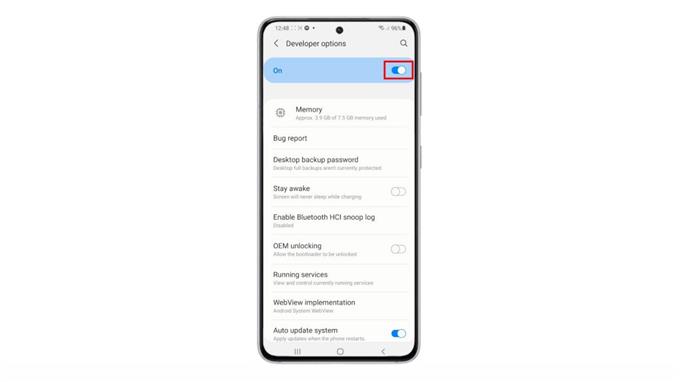
Csak ismételje meg ugyanazokat a lépéseket, amikor újra szeretné engedélyezni a Fejlesztői beállításokat a készüléken.
És ez az!
Mikor engedélyezi a fejlesztői beállításokat? #
A fejlesztő opcióinak feloldására általában akkor van szükség, ha problémákat kezel a telefon és a számítógép között.
A haladó felhasználók azonban ezt a módot használják olyan ROM-ok telepítésére, mint a CyanogenMod, fejlettebb alkalmazások telepítésére, például a fájlok törlésére vagy a feladatok automatizálására.
Bár a fejlesztői opciók engedélyezése nem érvényteleníti az eszköz szavatosságát, egy másik operációs rendszer telepítése vagy a rendszer gyökerezése mindenképpen megtörténik. Ez egy fontos dolog, amelyet fontolóra kell vennie annak korlátozásában, ha nem akarja érvényteleníteni a telefon garanciáját.
További video oktatóanyagok #
Ha átfogóbb oktatóanyagokat és hibaelhárító klipeket szeretne megtekinteni a különböző mobiltelefonokon és táblagépeken, látogasson el bármikor az AndroidHow csatornára a YouTube-on.
Érdemes elolvasnia:
- A fejlesztői beállítások elérése és az USB hibakeresés engedélyezése a Galaxy S10-en
- Fejlesztői mód aktiválása a Galaxy S20-on
- A fejlesztői mód engedélyezése a Samsung Galaxy Note 20-on
- A fejlesztői beállítások elérése és az USB hibakeresés engedélyezése a Galaxy S20 eszközön